Rancangan Acak Kelompok Faktorial ( RAKF)
Laporan Acak Kelompok Faktorial ( RAKF)

Nama : Ainal Khairini
No. Komputer : 01
RANCANGAN PERCOBAAN
Banda Aceh 2024
Rancangan Acak Kelompok Faktorial (RAKF)
Tinjauan Pustaka
RAK Faktorial
A. Definisi dan Syarat Penggunaan
Metode Rancangan Acak Kelompok (RAK) atau randomized block design merupakan salah satu model rancangan dalam rancangan percobaan. Rancangan Acak Kelompok Pola Faktorial Adalah terdiri dari dua peubah bebas atau faktor (A dan B) dan kedua faktor tersebut saling diduga berinteraksi dan kedua faktor tersebut termasuk dalam lasifikasi silang. Terdapat satu peubah pengganggu atau sampingan yang disebut kelompok dan tidak berinteraksi dengan peubah lainnya. Rancangan acak kelompok ini digunakan bila unit percobaan tidak homogen, dimana ketidak homogen ini diduga mengarah pada satu arah. Rancangan ini disebut rancangan acak kelompok, karena pengacakan perlakuan dilakukan pada setiap kelompok. Rancangan ini dapat digunakan untuk melakukan percobaan di lapangan atau di laboratorium atau di rumah kaca.
Percobaan Faktorial dengan rancangan dasar Rancangan Acak Kelompok (RAK) adalah percobaan dimana faktor yang dicobakan lebih dari satu faktor dan menggunakan RAK sebagai rancangan percobaannya. Rancangan ini dipilih apabila satuan percobaan yang digunakan tidak seragam, sehingga perlu pengelompokan, sedangkan pada RAL Faktorial, satuan percobaan relatif seragam sehingga tidak perlu adanya pengelompokkan. Pada prinsipnya percobaan RAK Faktorial sama dengan percobaan RAK tunggal yang telah dibahas sebelumnya namun dalam percobaan ini terdiri dari dua faktor atau lebih. Rancangan Acak Kelompok digunakan bila faktor yang akan diteliti satu faktor atau lebih dari satu faktor. Pada percobaan dengan menggunakan rancangan faktorial (lebih dari satu faktor) rancangan acak kelompok menjadi rancangan lingkungan.
B. Kelebihan dan Kekurangan RAK Faktorial
Adapun kelebihan dari RAKF antara lain :
· Dapat menghema waktu dan biaya
· Dapat diketahui interaksi 2 faktor dan besar pengaruh utama
Adapun kekurangan dari RAKF antara lain:
· Makin banyak faktor yang di teliti, perlakuan kombinasi meningkat
· Analisis perhitungan lebih sukar
C. Model Matematis RAKF
Rumus RAK Faktorial :
Hijk = π + Ki + Pj + Pk + (Pj x Pk) + eijk
Keterangan :
Hijk = Hasil akibat perlakuan ke-j dan perlakuan ke-k pada kelompok ke-i
π = Nilai tengah umum
Ki = Pengaruh kelompok ke-i
Pj = Pengaruh faktor perlakuan ke-j
Pk = Pengaruh faktor perlakuan ke-k
Pj x Pk = Interaksi perlakuan ke-j dan perlakuan ke-k
Eijk = Eror akibat perlakuan ke-j dan perlakuan ke-k pada kelompok ke-i
i = 1, 2, …., k (k = kelompok)
j = 1, 2, …., p ke-1 (p = perlakuan ke-1)
k = 1, 2,…... p ke-2 (p = perlakuan ke-2)
Data RAKF

D. Analisis Rancangan Acak Kelompok Faktorial
MENGANALISIS DENGAN MENGGUNAKAN SPSS
Langkah 1 : Jalankan Program SPSS 16.0

Langkah 2 :
Jalankan software SPSS.16. saat membuka program SPSS, ada dua buah lembaran kerja yang muncul yaitu “Data View” dan “Variabel View”, untuk memulai membuat kerangka pengolahan, maka klikpada lembar “Variabel View”.

Langkah 3 :

Pada kolom Name, isi dengan nama Faktor perlakuan W, Faktor Perlakuan K, Ulangan dan Hasil.
note : pada spss versi16.0 kolom Name tidak boleh menggunakan spasi, jadi diganti dengan menggunakan underscore (_)

Pada kolom Type biarkan (Numeric)

Langkah 5 :
Selanjutnya pada Decimals disesuaikan berapa banyak decimal yang akan kita gunakan
Langkah 5 : Mengisi Bagian “Values”
a. Bagian Perlakuan 1
1. Pada kolom “Values Perlakuan 1”klik 2x pada bagian kanan sel hingga muncul sebuah tombol baru yang berisi titik-titik, klik tombol tersebut hingga muncul kotak “Value Labels”.
2. Isi kotak value dengan angka dan kotal labels dengan kode perlakuan. Mis: value= 0, labels = To = Tanpa Kontrol, kemudian klik “add” dan seterusnya sampai semua perlakuan dimasukkan lalu klik OK.

b. Bagian Perlakuan 2
1. Pada kolom “Values Perlakuan 2”klik pada bagian kanan sel hingga muncul sebuah tombol baru yang berisi titik-titik, klik tombol tersebut hingga muncul kotak “Value Labels”.
2. Isi kotak value dengan angka dan kotak labels dengan kode ulangan. Mis: value= 0, labels= K0 = Tanpa Perlakuann, kemudian klik “add” dan seterusnya sampai semua perlakuan dimasukkan lalu klik OK.

c. Bagian Blok
1. Pada kolom “Values Ulangan”klik pada bagian kanan sel hingga muncul sebuah tombol baru yang berisi titik-titik, klik tombol tersebut hingga muncul kotak “Value Labels”.
2. Isi kotak value dengan angka dan kotal labels dengan kode ulangan. Mis: value= 1, labels= Ulangan 1, kemudian klik “add” dan seterusnya sampai semua perlakuan dimasukkan lalu klik OK

Langkah 6 : Mengisi Bagian “Data View”
1. Klik “Data View” yang terletak disudut kiri bawah, sehingga muncul penampilan seperti dibawah ini.
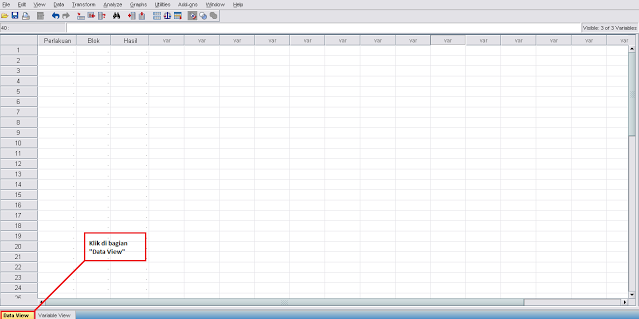 2. Pastikan tombol “Value Label” pada bar sudah diklik.
3. Kemudian pada kolom perlakuan diklik 2 kali, hingga muncul kotak yang berisi daftar perlakuan yang akan kita masukkan. Lakukan hal yang sama pada ulangan.
4. Setelah selesai, isilah data yang akan diolah pada kolom hasil, pastikan data berada pada perlakuan dan ulangan yang tepat.
Hasilnya seperti dibawah ini:


Langkah 7 : Menganalisis Data
Klik Bagian Analyze à General Linear à Model Univariate

Maka, akan muncul kotak Univariate seperti dibawah ini:

Langkah 8 : Mengisi “Dependent Variable” pada kotak Univariate
Klik Bagian Rata-rata P tersedia [Hasil] à Klik Tanda Panah Pada Bagian Dependent Variable, sehingga seperti ini.

Langkah 9 : Mengisi “Model” pada kotak Univariate
1. Klik tombol Model à hingga muncul kotak Univariate: Model. Pada bagian Specify Model à klik Custom.

2. Setelah bagian Custom diklik, lihat bagian Kiri Kotak Dialog Univariate: Model, ada bagian Factor & Covariates à Klik bagian Blok [Blok] à Klik Tanda Panah di bagian tengah kotak dialog.
3. Klik Bagian Perlakuan 1 à Klik Tanda Panah Pada Bagian Tengah Kotak Dialog
4. Klik Bagian Perlakuan 2 à Klik Tanda Panah di Bagian Tengah Kotak Dialog.
5. Klik Bagian Perlakuan 1 + Shift + Perlakuan 2 (Interaksi) à Klik Tanda Panah di Bagian Tengah Kotak Dialog à Klik Continue.
Langkah 10 : Mengisi “Post Hoc” pada kotak Univariate
1. Klik tombol Post Hoc à hingga muncul kotak Univariate: Post Hoc.

2. Klik bagian Perlakuan 1 à Klik Tanda Panah di Bagian tengah Kotak Dialog à Klik Continue
3. Klik bagian Perlakuan 2 à Klik Tanda Panah di Bagian tengah Kotak Dialog à Klik Continue.
4. Pada bagian Equal Variances Assumed à Klik Bagian LSD (untuk Uji BNJ), Tukey (untuk Uji BNJ), dan Duncan (Untuk Uji Duncan) à Klik Continue à Kembali ke kotak Univariate à Klik OK
Langkah 11 : "Options"

Langkah 12 : Muncul OUTPUT dari Analisis yang dilakukan
Output RAKF
Youtube :
Referensi:

Komentar
Posting Komentar